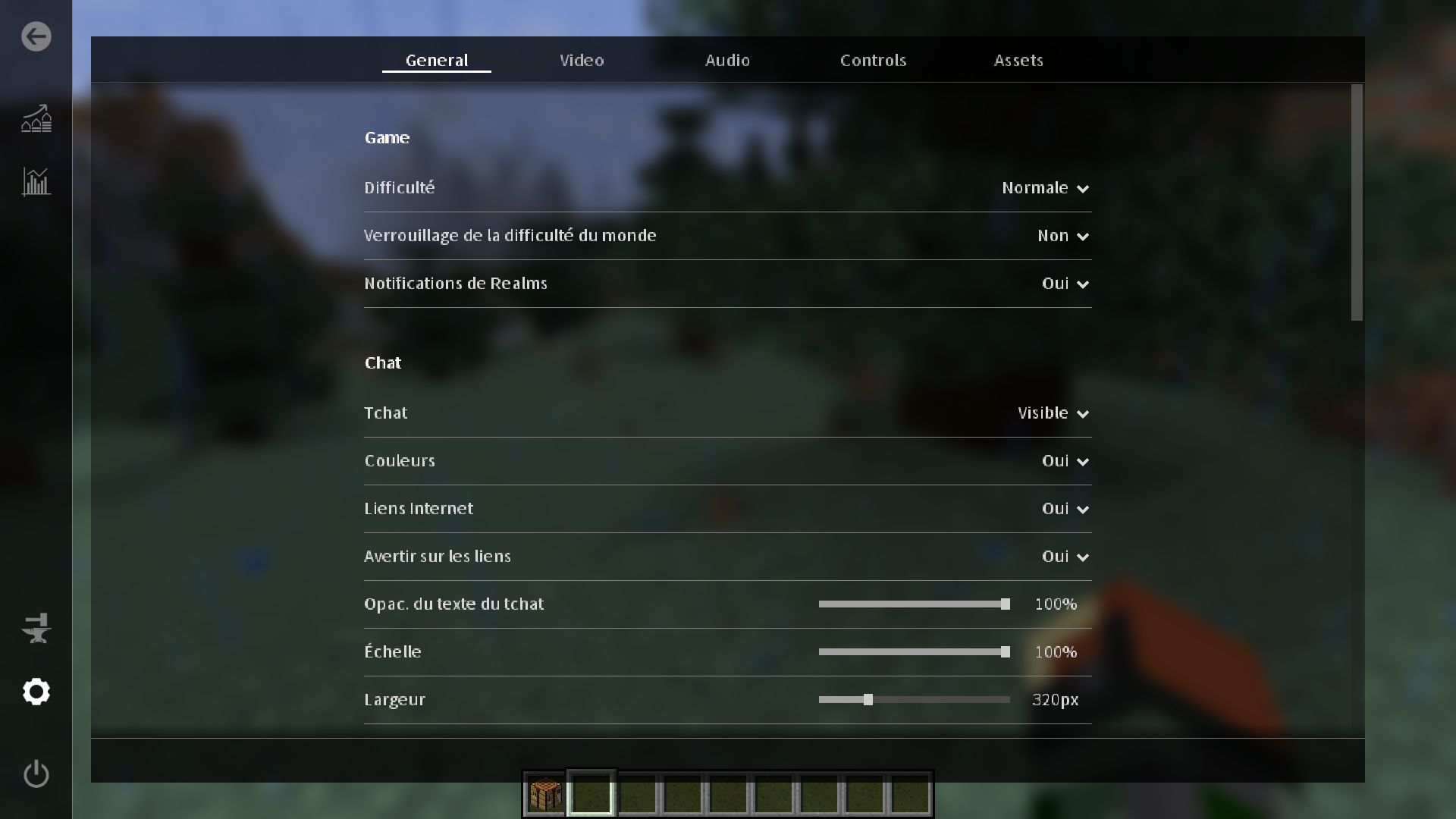
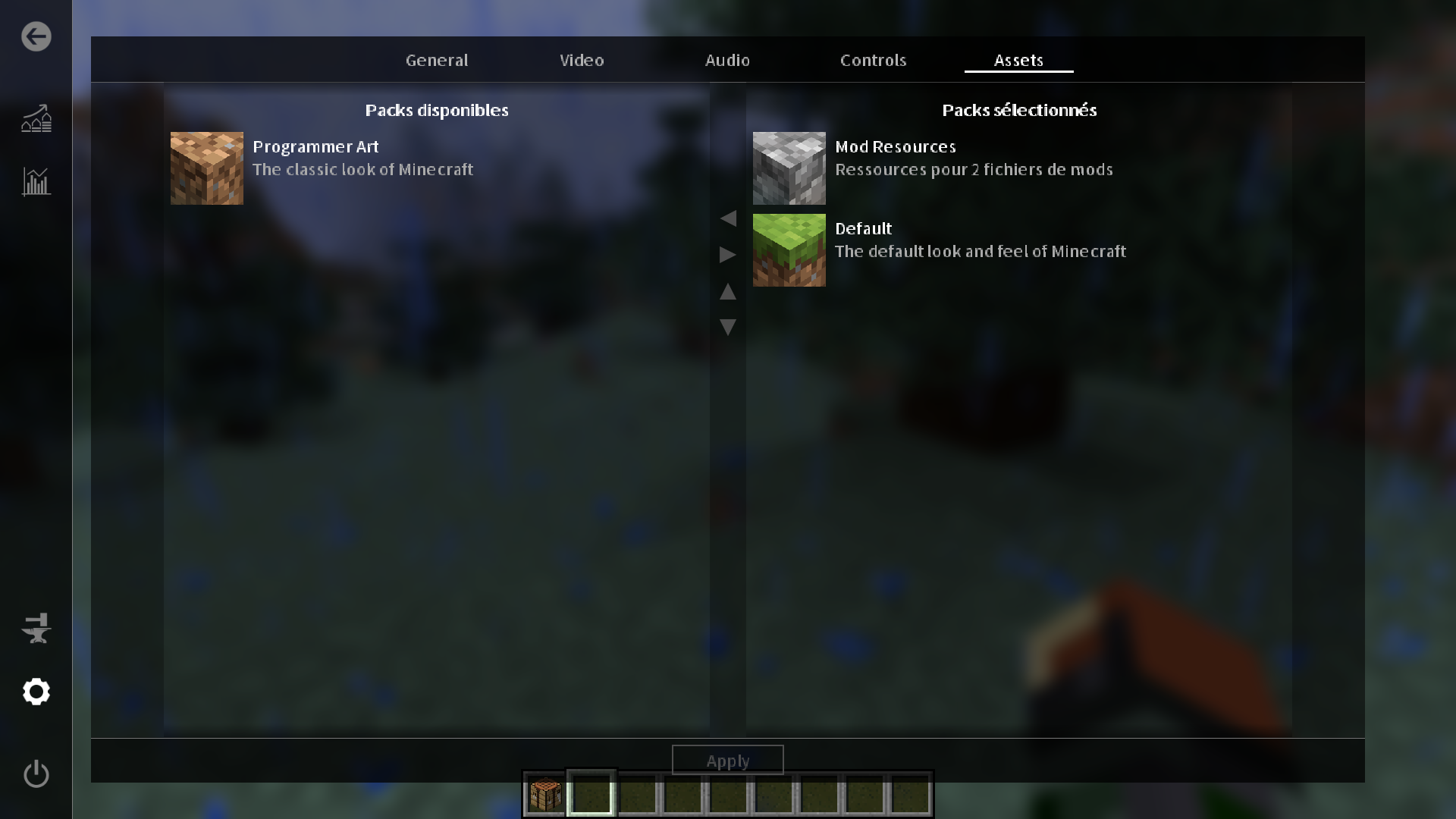
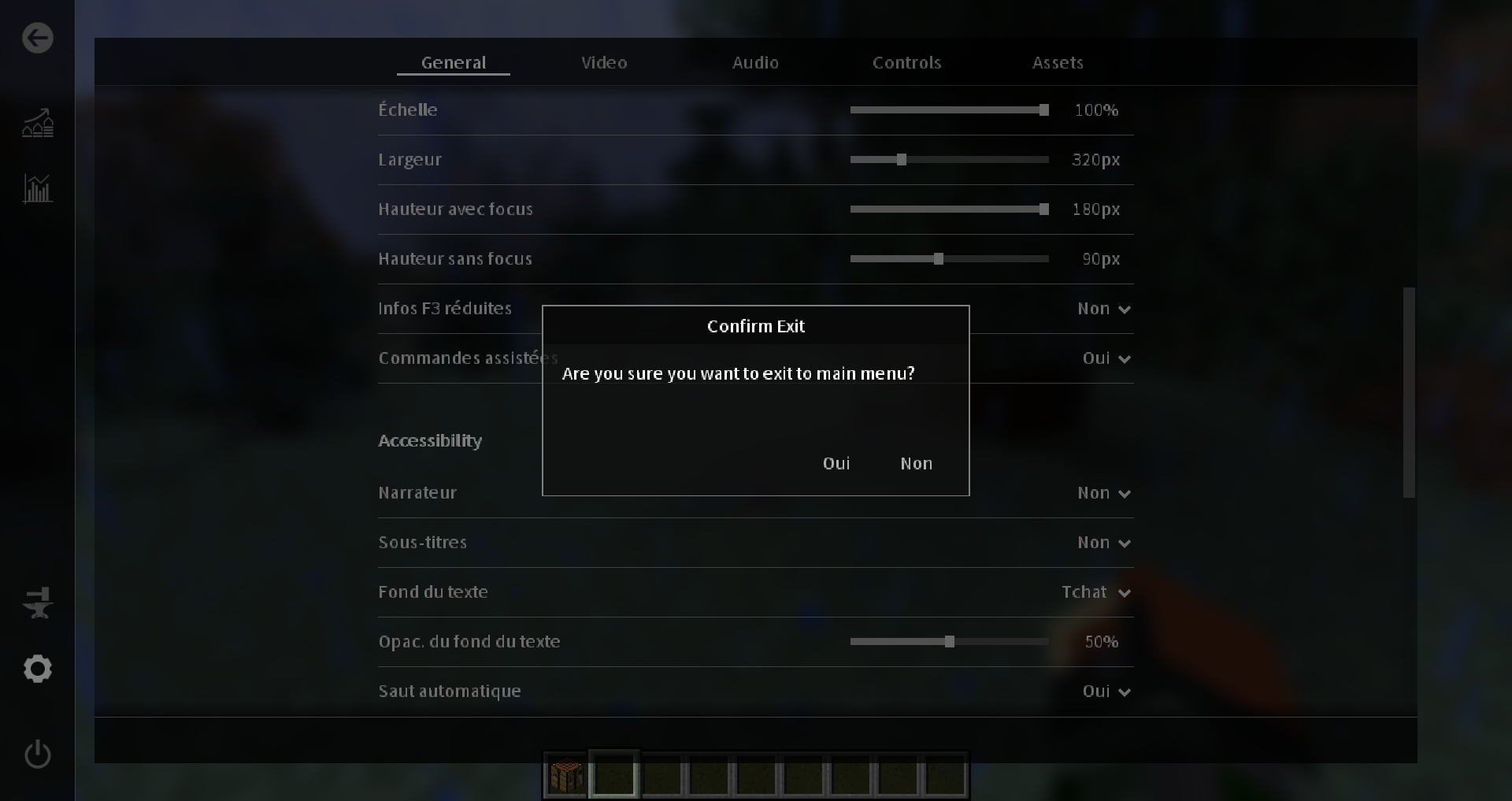
Modern UI est un mod qui vise à rendre l’apparence des menus de Minecraft plus moderne que celui que nous avons l’habitude de voir depuis des années. Il améliore l’apparence générale et le rendu de police, ajoute des animations, et une optimisation a été faite afin de rendre le menu plus pratique.
Voici donc les principales caractéristiques de Modern UI :
- Des effets d’animation et des transitions fluides lorsque vous naviguez dans le menu
- Une réduction des calculs du CPU et l’augmentation des performances du GPU.
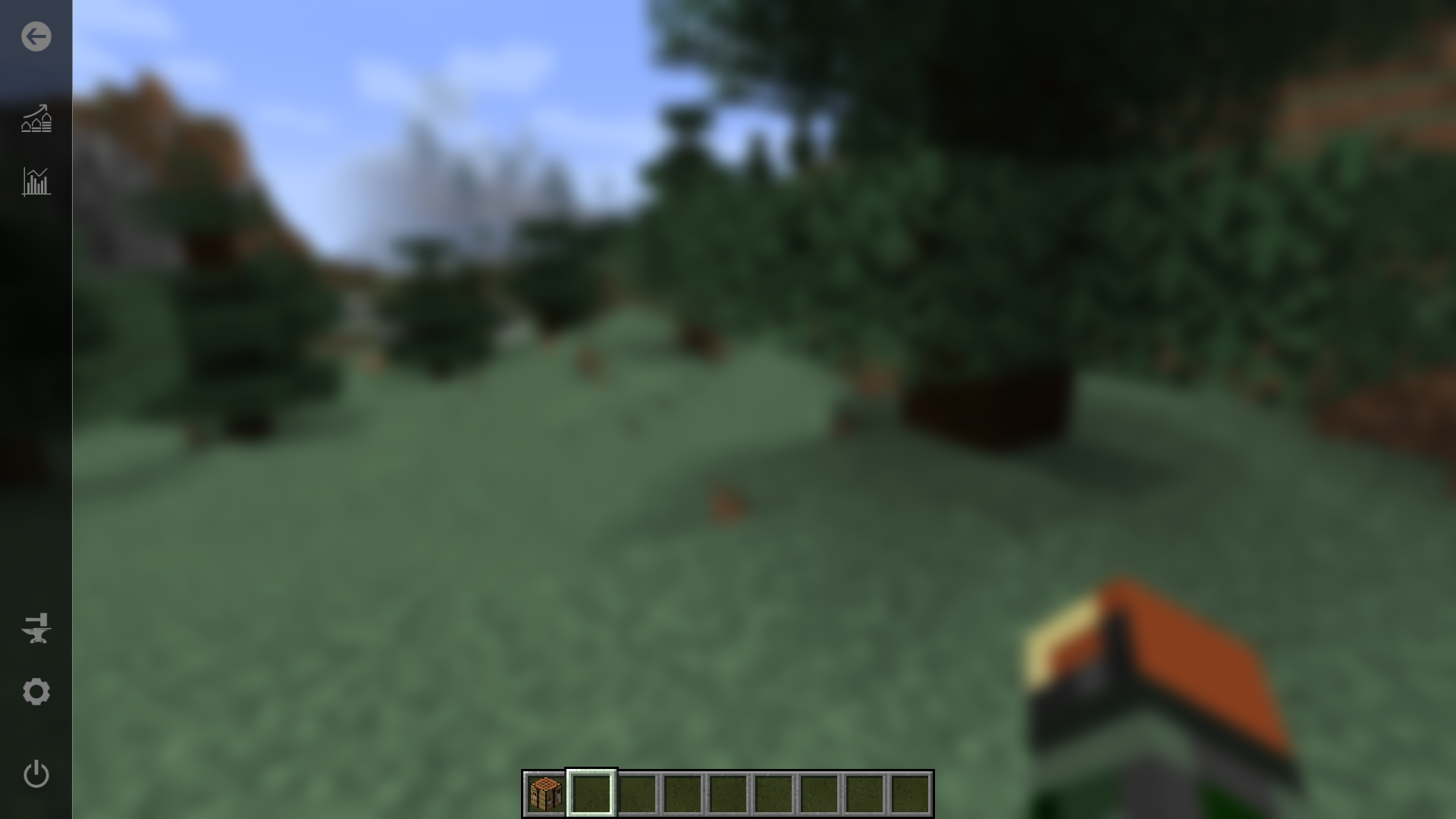
- La barre latérale du menu est désormais propre et un effet de flou a été ajouté sur le jeu en fond.
- Le défilement des menus dans les options du jeu sont plus fluides et les statistiques sont mis à jour en temps réel
- Un paramétrage plus intelligent du verrouillage des touches et une détection plus intelligente avec le conflits des touches.
- Une fonction de recherche des raccourcis clavier permet de filtrer tous les conflits et de les localiser.
- Le curseur de la souris prend la forme d’un “I” lorsqu’il est déplacé dans un champ de texte ou une zone de texte comme sur des éditeurs de texte.
Comment changer la version Java de Minecraft?
Tout d’abord, installez la dernière version de Java que vous pouvez obtenir en cliquant sur ce lien (Version 64bits). Pour changer la version Java que Minecraft utilise, il faut se rendre dans votre launcher. Cliquez sur le profil sur lequel vous avez Forge installé et cliquez sur configuration :
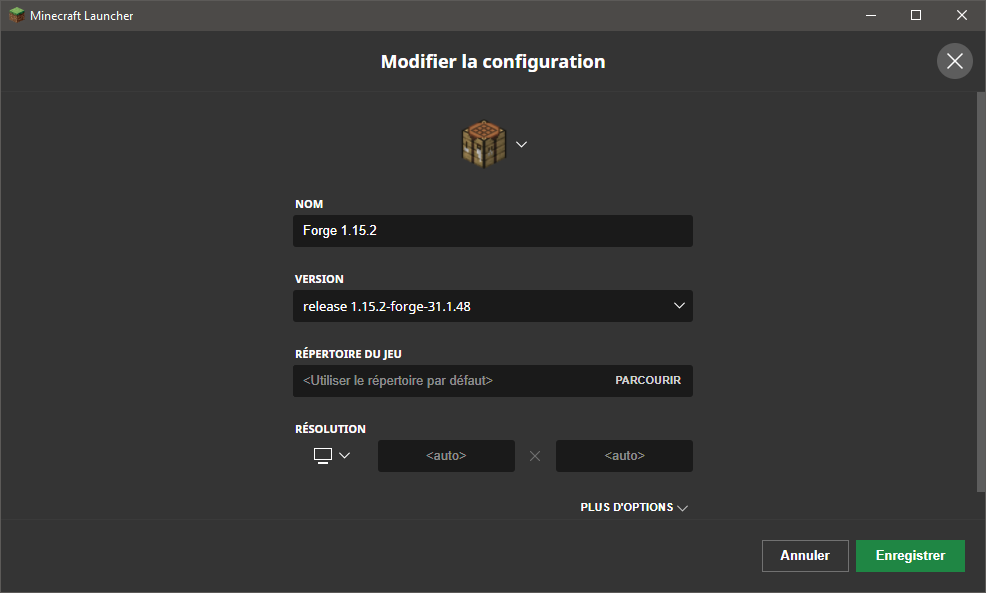
Cliquez sur “Plus d’options” pour afficher la case “Exécutable de Java“.

Dans parcourir, rendez-vous dans C:\Program Files\Java\jrex.x.x\Bin. Ensuite vous sélectionnez le fichier javaw.exe. Sauvegardez les changements et lancez le jeu !
Galerie de Modern UI
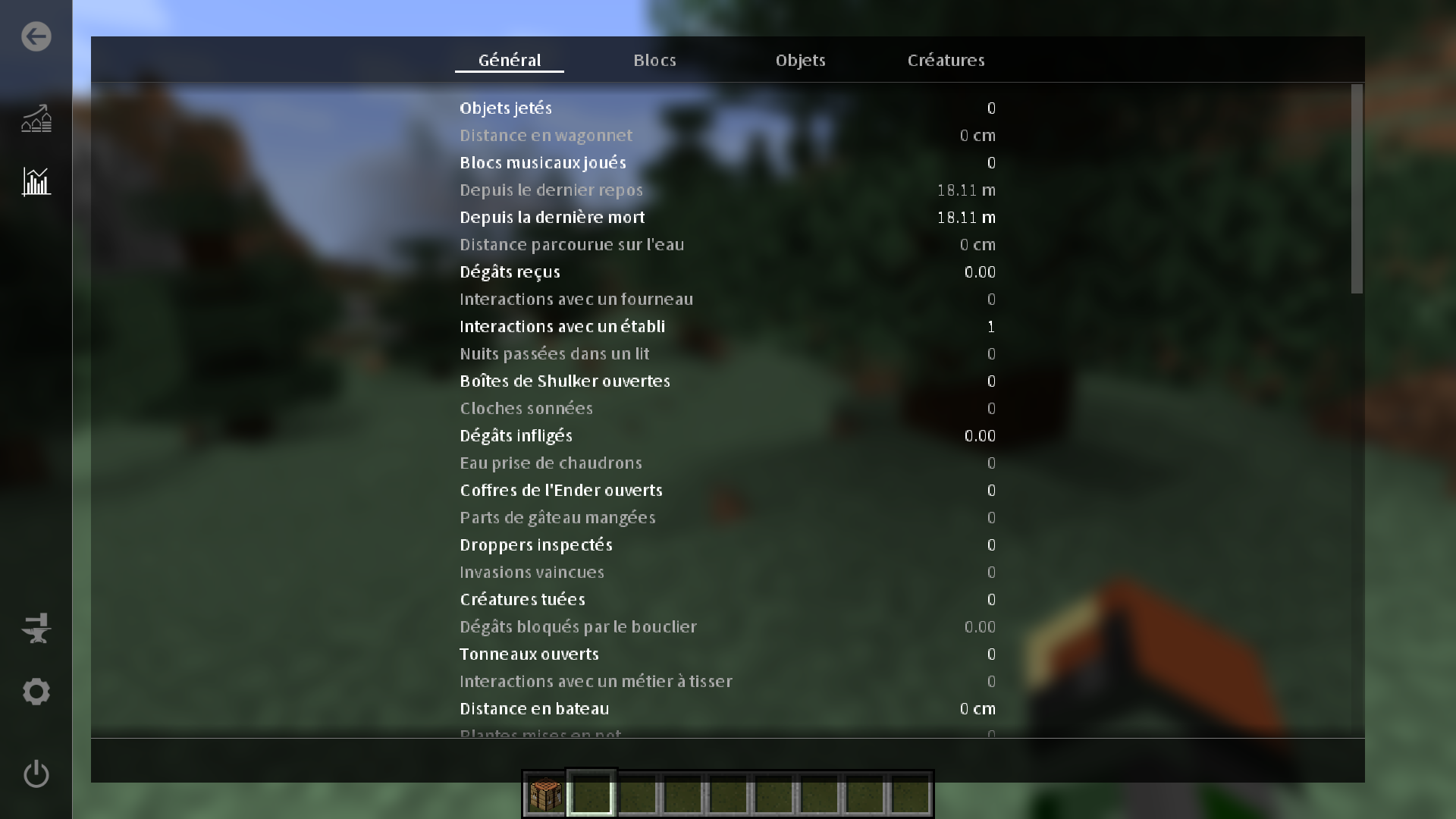
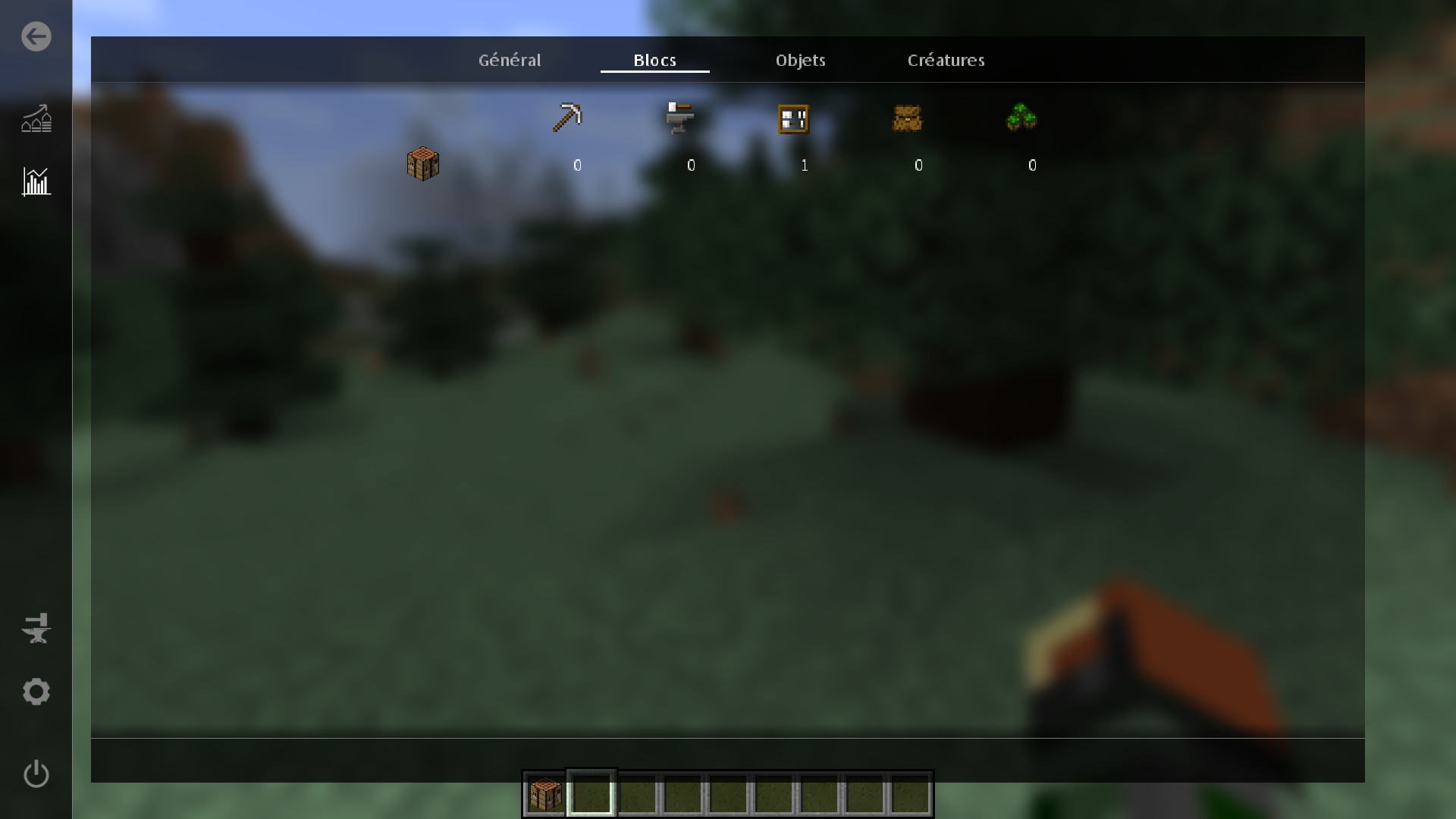
Téléchargement de Modern UI
Modern UI

Installation automatique. Choisissez la version de Minecraft et, si plusieurs variantes existent, le loader compatible. CurseForge App se charge ensuite d’installer Modern UI dans le profil Minecraft sélectionné.
Nécessite CurseForge App sur votre ordinateur.
Sélectionnez la version correspondant à votre jeu. Si plusieurs variantes sont proposées, choisissez le loader compatible (Fabric, Forge, NeoForge, etc.) avant de télécharger Modern UI.

Il n’y a pas de dossier “java” dans mes programmes windows. J’ai pourtant installé java 8 correctement
ce n’est pas dans le sstyle de minecraft mais c’est stylé , moderne et pratique
Ne fonctionne pas chez moi, même en changeant la version Java
je ne sais pas faire
Je trouve que ça ressemble à l’interface de csgo
Je trouve l’interface de base beaucoup mieux…